📋 Volley Coach ユーザーズマニュアル
バレーボールコーチ・選手向け / 最終更新:2026年6月
1. このアプリでできること
Volley Coach は、バレーボール選手が 3か月で確実に上達する ための練習計画・記録・振り返りをサポートするアプリです。スマートフォンやパソコンのブラウザ(インターネット閲覧ソフト)でURLにアクセスするだけで使えます。インストールは不要です。
- 練習前:選手が「今日のテーマ」を把握して来るため、指示の時間を短縮できます
- 練習中:練習テーマに「コーチに見てもらうポイント」が表示されるため、観察のヒントになります
- 練習後:振り返りの「コーチに聞きたいこと」欄を通じて、選手の疑問を事前に把握できます
- 3か月後:「OK基準」が最初から設定されるため、目標達成を客観的に判断できます
2. はじめる前に(準備)
必要なもの
| 必要なもの | 補足 |
|---|---|
| スマートフォン・タブレット・パソコンのいずれか | どれか1つあればOKです |
| インターネット接続(Wi-Fiまたはモバイル通信) | 常時接続は不要ですが、操作中は必要です |
| メールアドレス | 選手1人につき1つ。ログインIDとして使います |
アクセス方法
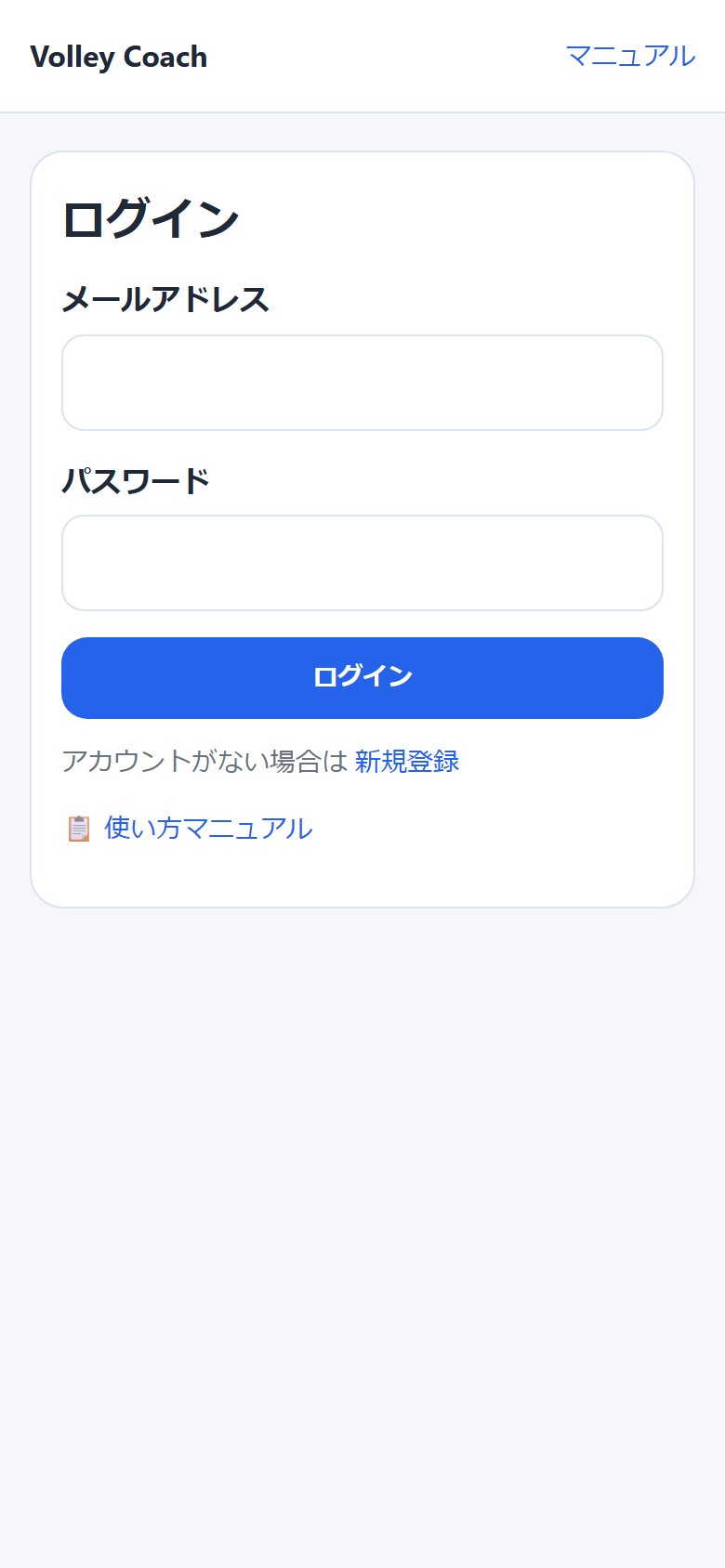
- スマートフォンまたはパソコンのブラウザを開く
- アドレスバー(URLを入力する場所)に入力する:
https://coach.aokishoji.com - ログイン画面が表示される
3. 基本的な使い方
全体の流れ
新規登録からアカウントを作る
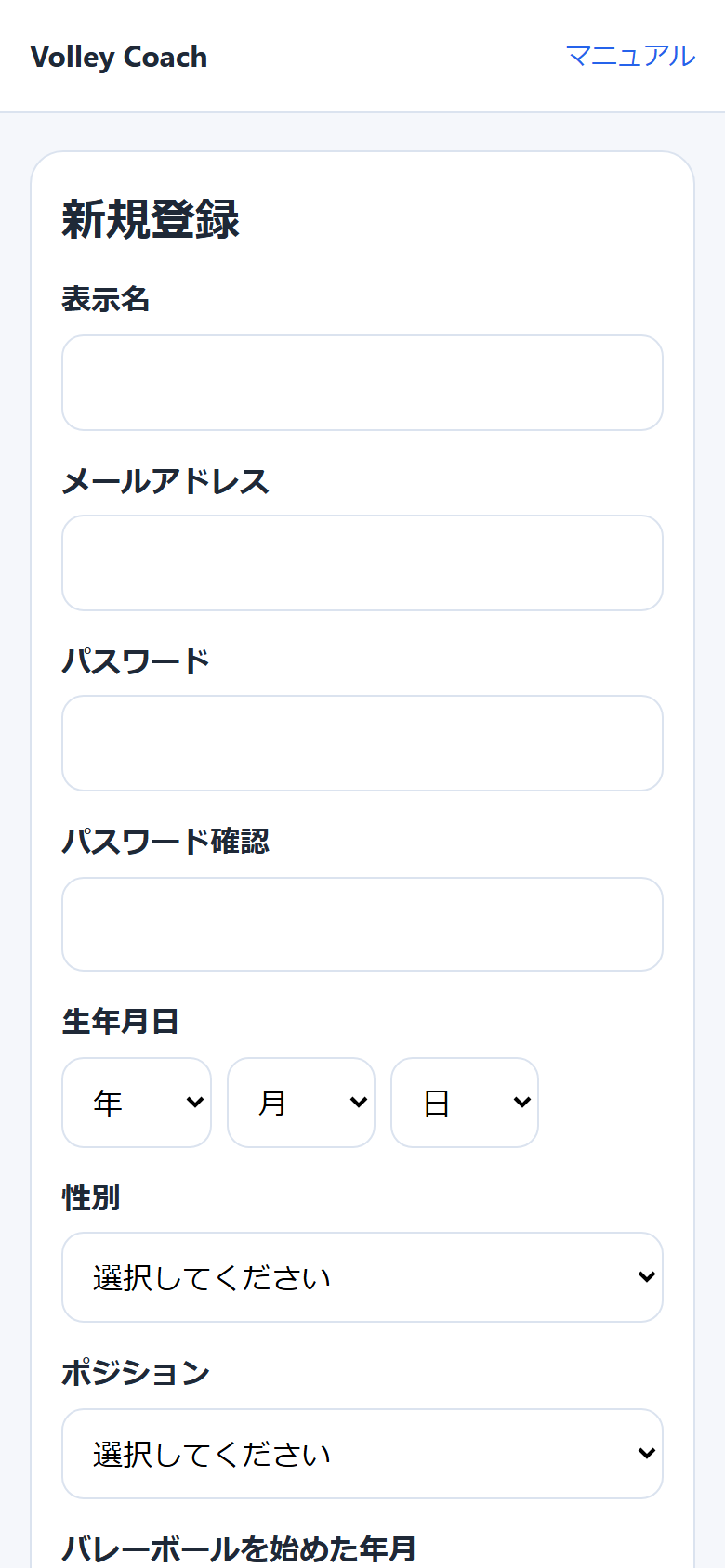
初めて使う場合は、ログイン画面の 「新規登録」リンク をタップして登録画面へ進みます。
- 下の表の項目を入力する
- 「登録する」ボタン を押す
- ログイン画面に戻るので、メールアドレスとパスワードを入力して 「ログイン」 を押す
| 入力項目 | 説明 |
|---|---|
| 表示名 | アプリ上に表示される名前(ニックネームでもOK) |
| メールアドレス | ログインIDになります(登録後は変更不可) |
| パスワード | 8文字以上。英数字の組み合わせがおすすめ |
| パスワード確認 | 同じパスワードをもう一度入力 |
| 生年月日 | (任意)年齢を自動計算します |
| 性別 | (任意)男性・女性・回答しないから選択 |
| ポジション | (任意)WS・MB・S・L・OPから選択 |
| バレーボールを始めた年月 | (任意)経験年数の自動計算に使います |
AIコーチと一緒に目標を立てる(推奨)
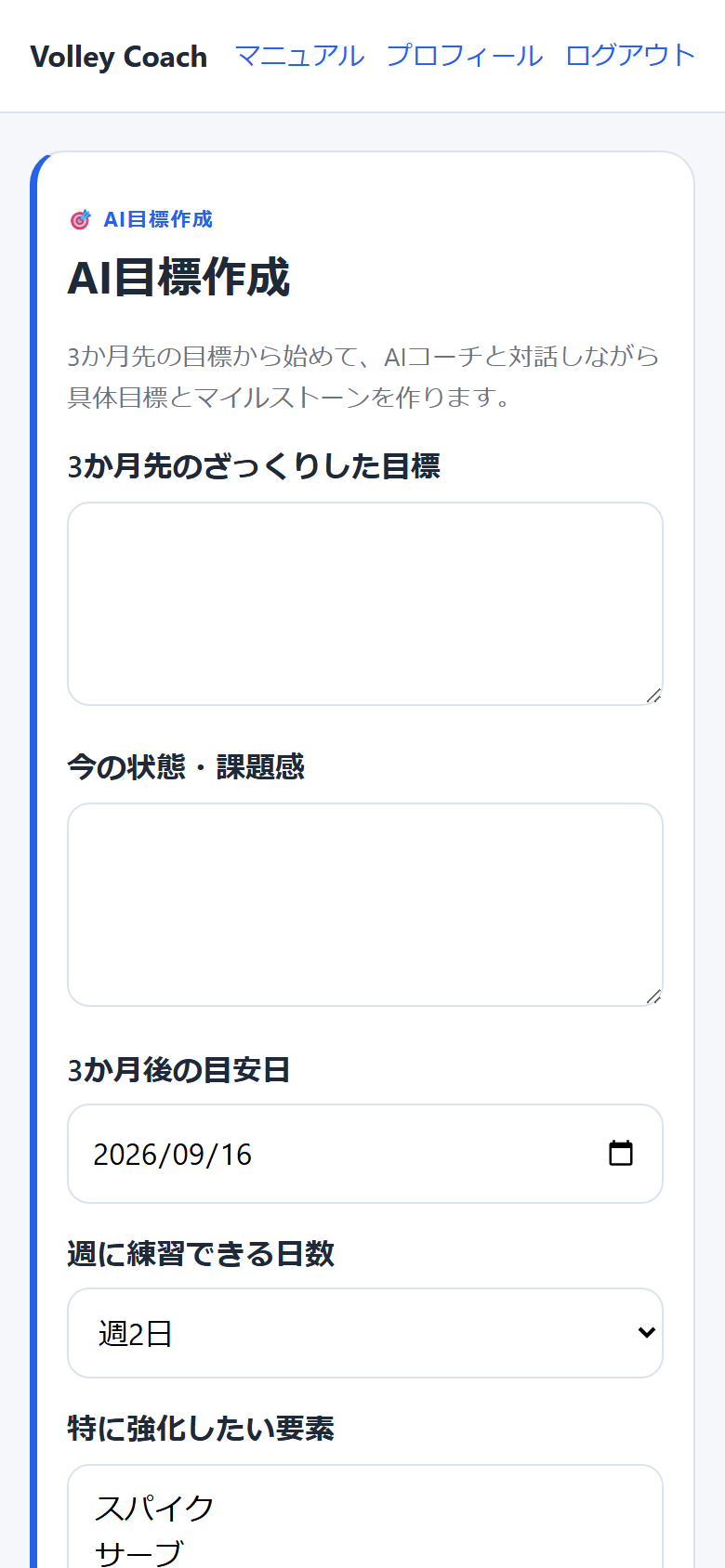
ログイン後のホーム画面で 「AI目標作成」ボタン を押してください。AIコーチが会話形式で目標づくりをサポートします。
① 最初のフォームに入力して送信する
| 入力項目 | 入力例 |
|---|---|
| 3か月先のざっくりした目標 | 「試合でスパイクを安定して決めたい」 |
| 今の状態・課題感 | 「タイミングが合わずアウトになることが多い」 |
| 3か月後の目安日 | 2026年9月17日 |
| 週に練習できる日数 | 週3日 |
| 特に強化したい要素 | スパイク(チェックボックスを選ぶ) |
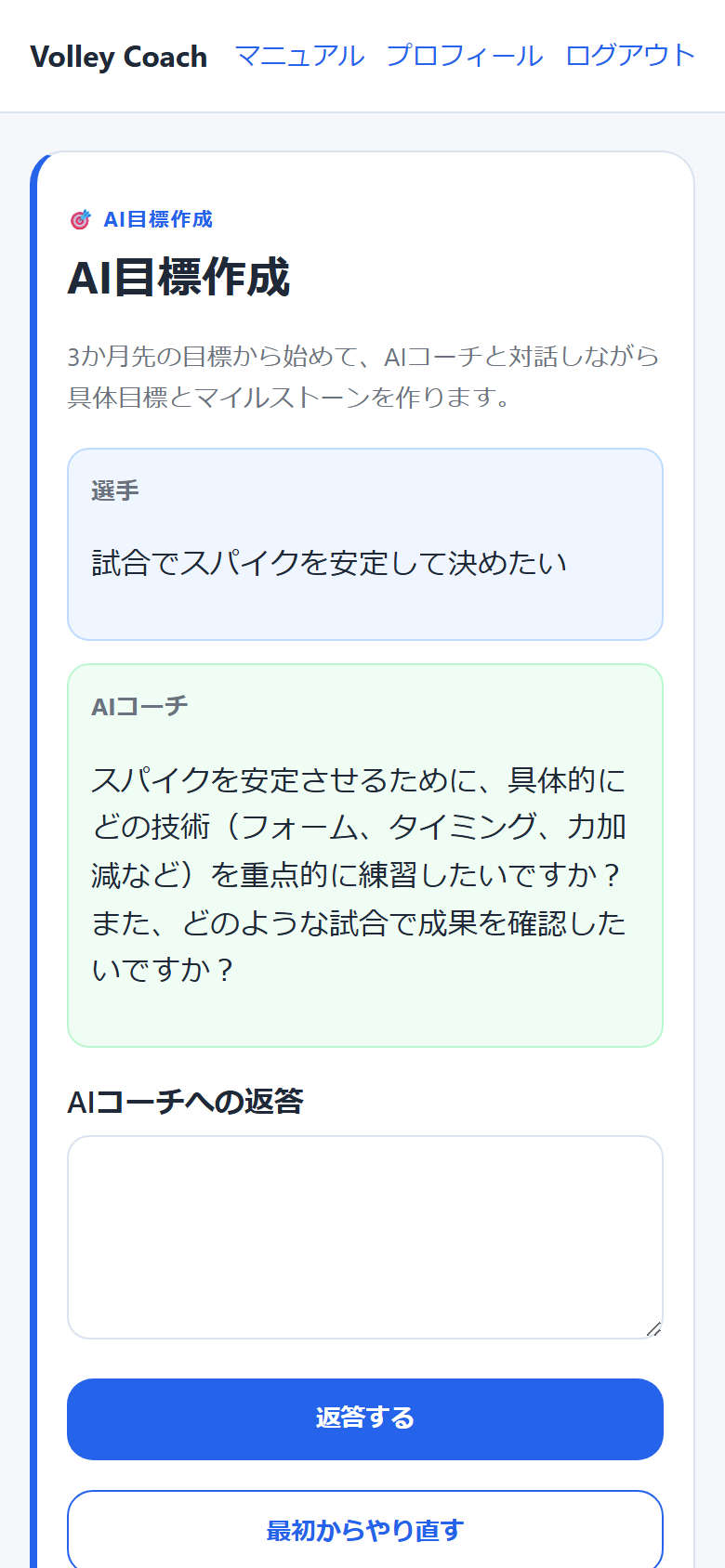
② AIコーチと会話する
- AIコーチからメッセージが届く(例:「どんなトスの種類で特にズレますか?」)
- テキスト欄に返答を入力して 「送信」ボタン を押す(2〜3回繰り返す)
- AIが3か月分の目標と計画を提案してきたら 「この内容で確定する」ボタン を押す
ログイン後はホーム画面からスタート
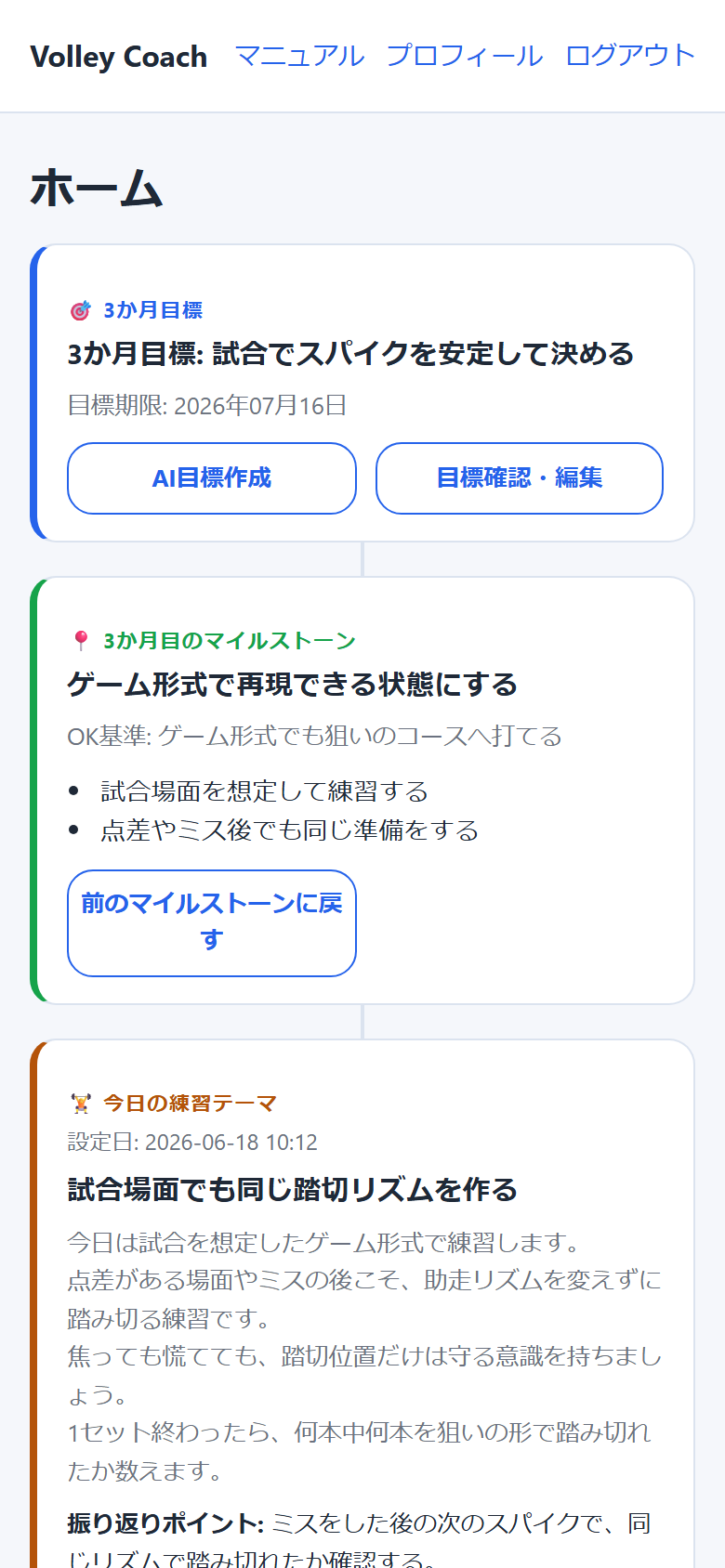
ログイン後のホーム画面には、目標→マイルストーン→テーマが階層的に表示されます。3つのつながりが一目でわかるレイアウトです。
| 表示エリア | 色 | 説明 |
|---|---|---|
| 🎯 3か月目標 | 青 | 設定した目標のタイトルと期限 |
| 📍 〇か月目のマイルストーン | 緑 | 今月の中間目標・OK基準・日々の意識項目 |
| 🏋️ 今日の練習テーマ | 茶 | 現在の練習テーマとそのテーマが何日目かを表示 |
その下に「前回の振り返り」カードがあり、最後に書いた振り返りの要約が表示されます。
「練習テーマを作る」でテーマを生成する
テーマがまだない場合は「今取り組むテーマ」の欄に 「練習テーマを作る」ボタン が表示されます。ボタンを押すと、設定した目標・現在月のマイルストーン・最近の振り返りをもとにAIが自動でテーマを生成します。
練習後に振り返りを記録する
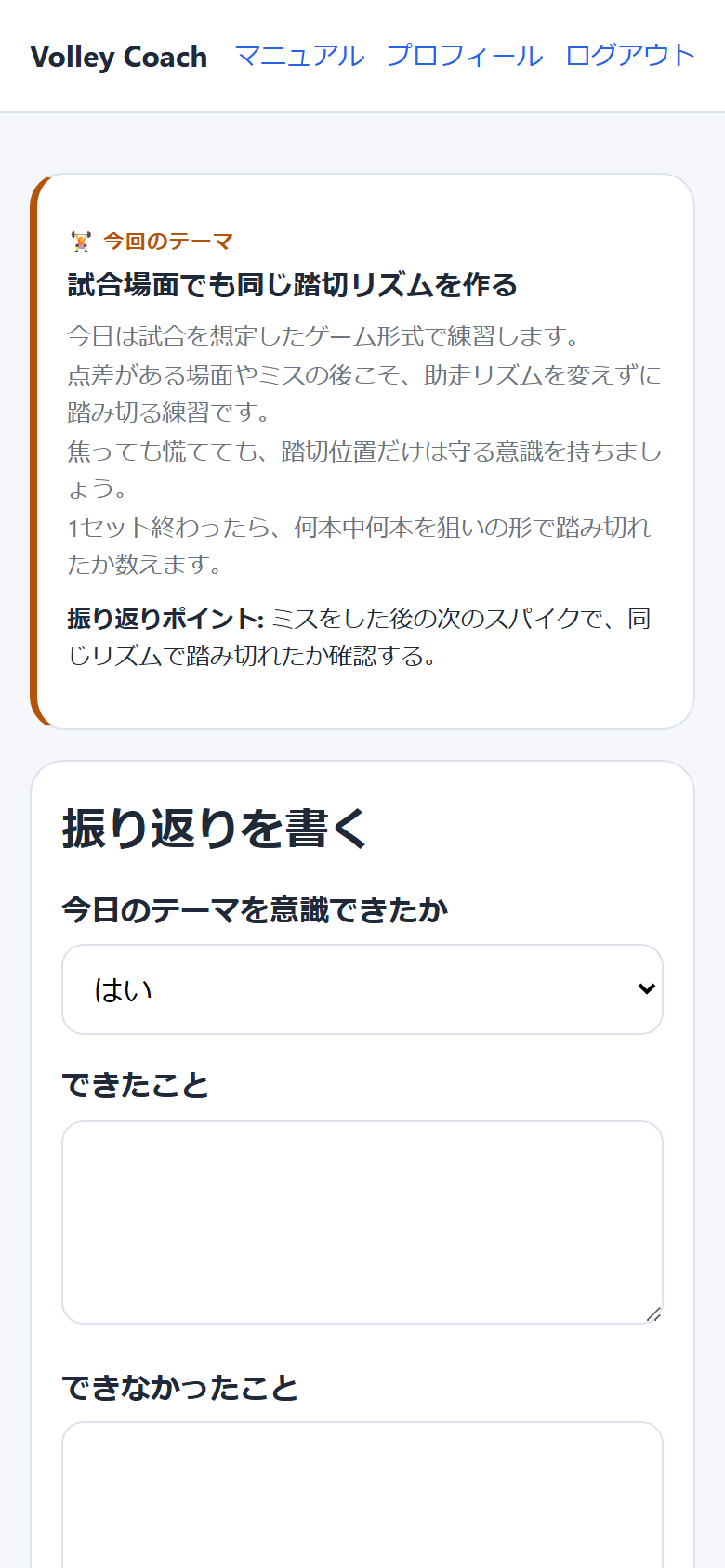
- ホーム画面の 「振り返りを書く」ボタン を押す
- 下の表の内容を入力する
- 「振り返りを保存する」ボタン を押す
| 入力項目 | 入力するもの |
|---|---|
| 今日のテーマを意識できたか | 「はい」「一部」「いいえ」から選ぶ |
| できたこと 必須 | うまくいったこと、進歩を感じたこと |
| できなかったこと 必須 | うまくいかなかったこと、難しかったこと |
| 原因の仮説 | なぜできなかったか(任意) |
| 次回意識すること 必須 | 次の練習で気をつけること |
| コーチに聞きたいこと | 疑問や相談(任意) |
過去の記録をすべて確認する
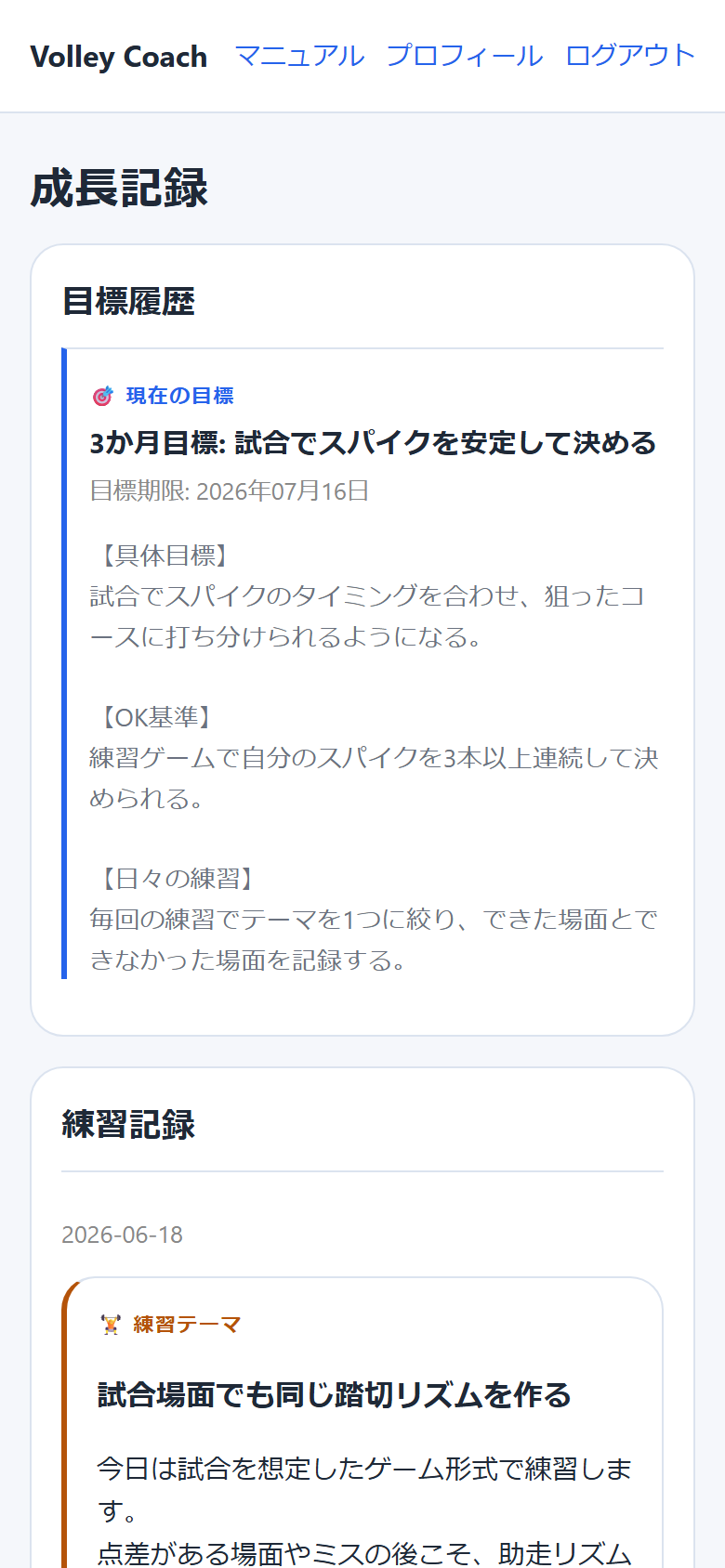
ホーム画面の 「記録の確認」ボタン を押すと、これまでの記録が時系列で表示されます。
- 目標履歴:これまで設定した目標の一覧
- 練習記録:各テーマごとの振り返りの全記録(できたこと・次回意識・コーチへの質問など)
月ごとの中間目標を確認・切り替える
3か月目標は1か月ごとの「マイルストーン」(中間目標)に分かれています。ホーム画面に現在の月が自動表示されます。
| 目標開始からの経過日数 | 表示されるマイルストーン |
|---|---|
| 0〜29日 | 1か月目のマイルストーン |
| 30〜59日 | 2か月目のマイルストーン |
| 60日以上 | 3か月目のマイルストーン |
手動で月を切り替えたい場合:
- 「次のマイルストーンに進む」ボタン:次の月に手動で切り替える
- 「前のマイルストーンに戻す」ボタン:経過日数による自動判定に戻す
テーマが古くなったら作り直す
ホーム画面から以下のどちらかの方法でテーマを更新できます。
- 「次のテーマ作成」ボタン:最近の振り返りを反映した新しいテーマを自動生成
- 「テーマの修正」ボタン:テーマのタイトルや内容を手動で編集
身長・体重・ジャンプ力を定期記録する
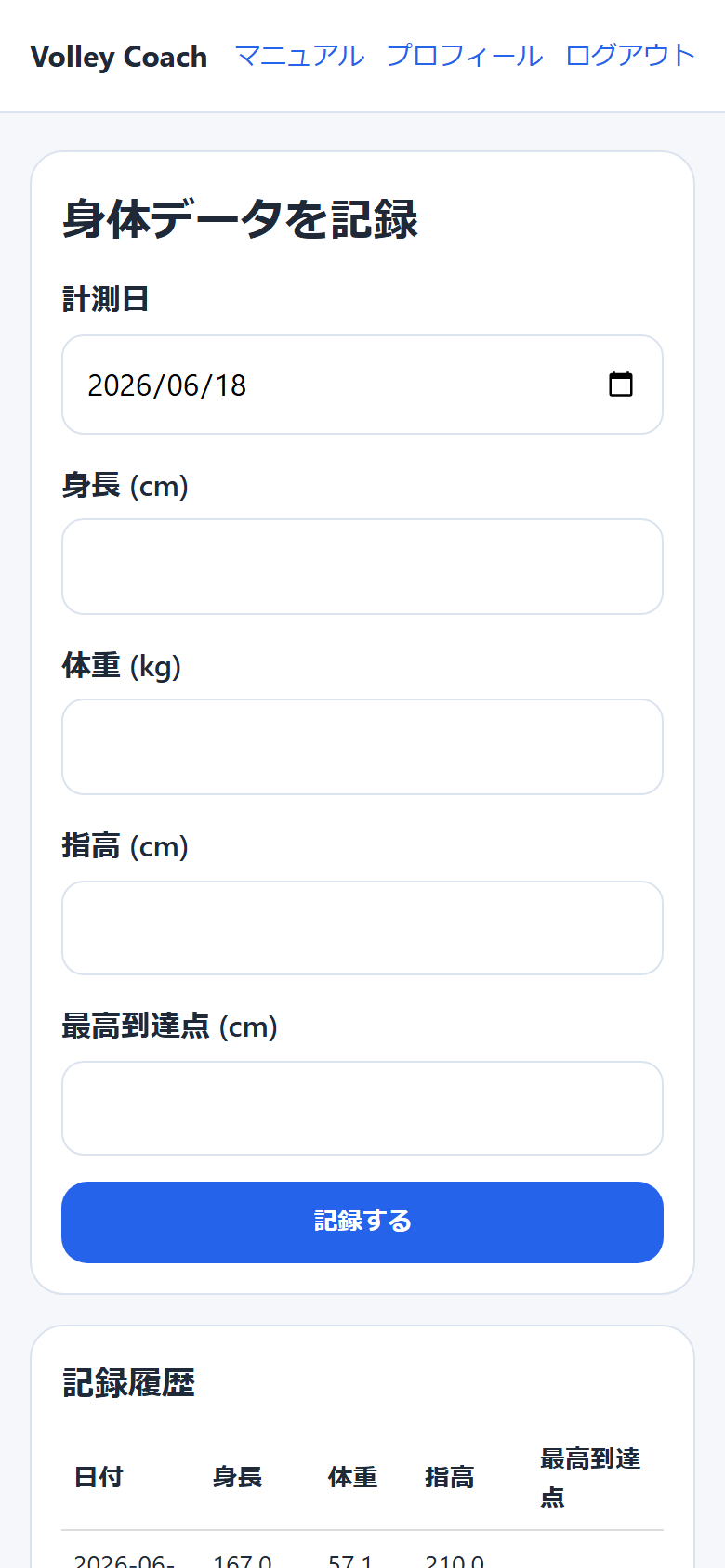
- 画面右上の 「プロフィール」 を押す
- 「身体データを記録・確認する」ボタン を押す
- 下の表の項目を入力して 「記録する」ボタン を押す
| 項目 | 単位・説明 |
|---|---|
| 計測日 | 測定した日付 |
| 身長 | cm単位で入力 |
| 体重 | kg単位で入力 |
| 指高 | cm / 両足で立ち、片腕を真上に伸ばしたときの指先の高さ |
| 最高到達点 | cm / 助走なしでジャンプしたときの最高指先の高さ |
URL:
https://coach.aokishoji.com/analysis/
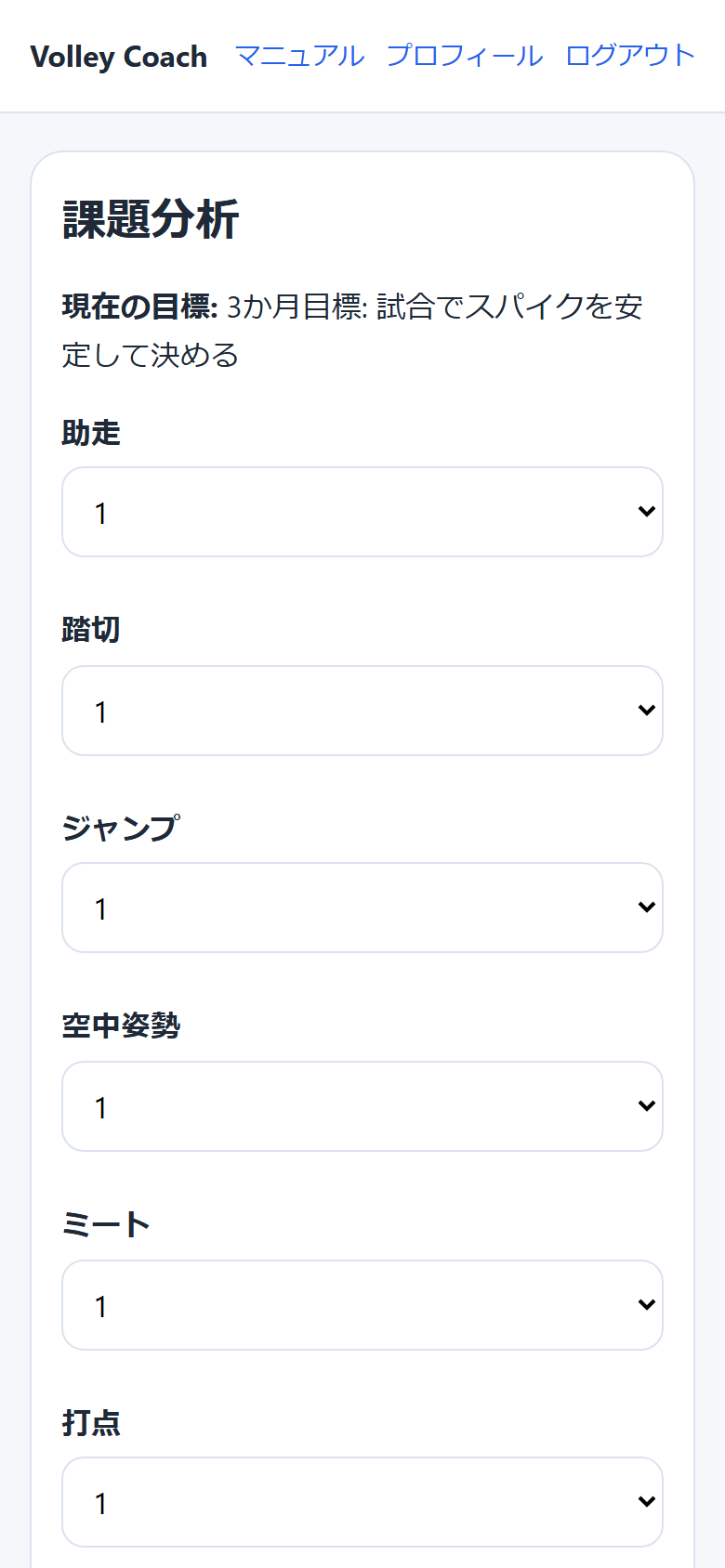
① スパイク自己診断(10項目評価)
スパイクの10項目にそれぞれ1〜5点をつけます。よく起こる失敗パターンにもチェックを入れ、「課題を分析する」ボタンを押してください。
| 点数 | 目安 |
|---|---|
| 1点 | とても苦手・よくできない |
| 2点 | やや苦手 |
| 3点 | まあまあ |
| 4点 | やや得意 |
| 5点 | 得意・安定している |
評価する10項目:助走 / 踏切 / ジャンプ / 空中姿勢 / ミート / 打点 / コース打ち分け / ブロック対応 / トスとのタイミング / メンタル
② 深掘り質問(自動案内されます)
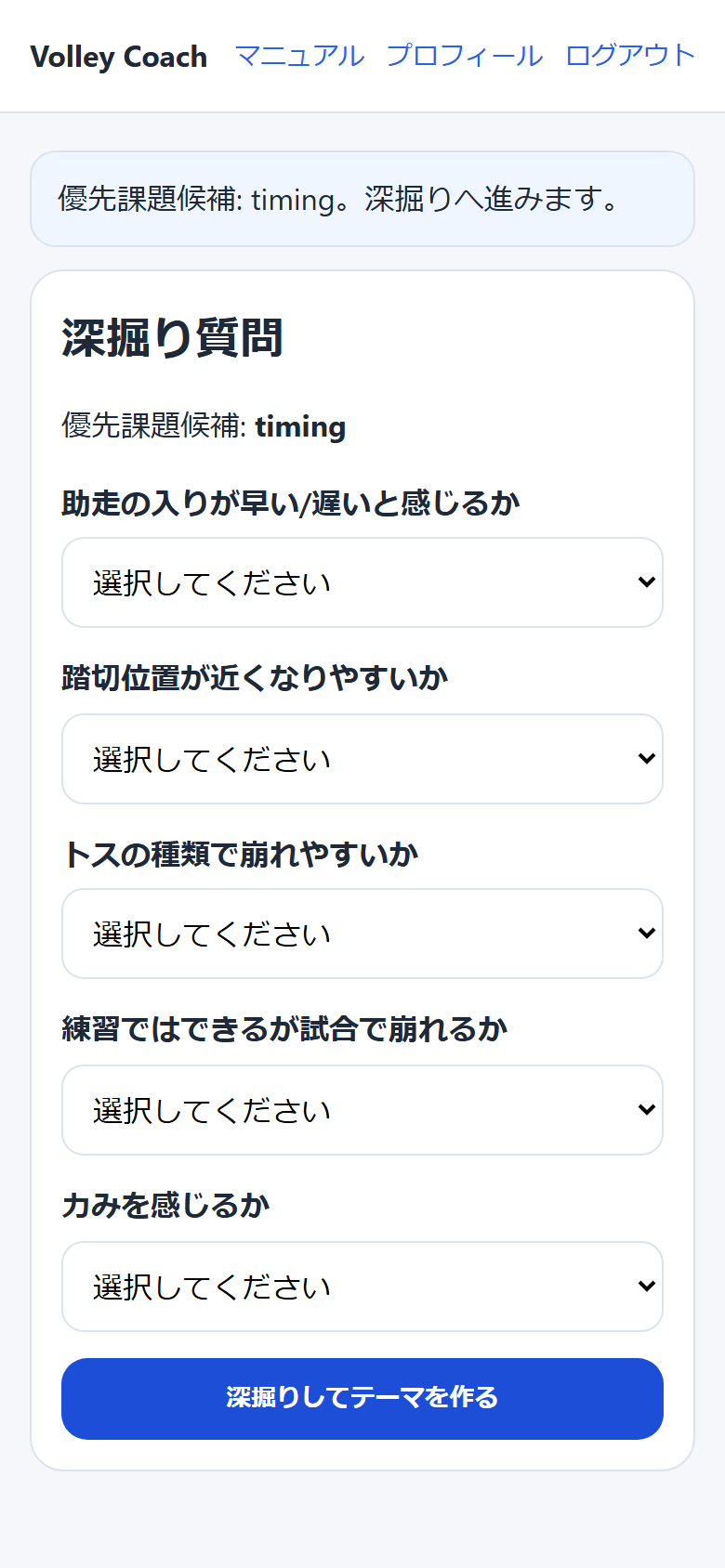
課題分析の後、アプリが「一番直すべき課題」を自動判定し、詳しい質問を表示します。すべて選択したら 「深掘りしてテーマを作る」ボタン を押してください。
③ 練習テーマの確認
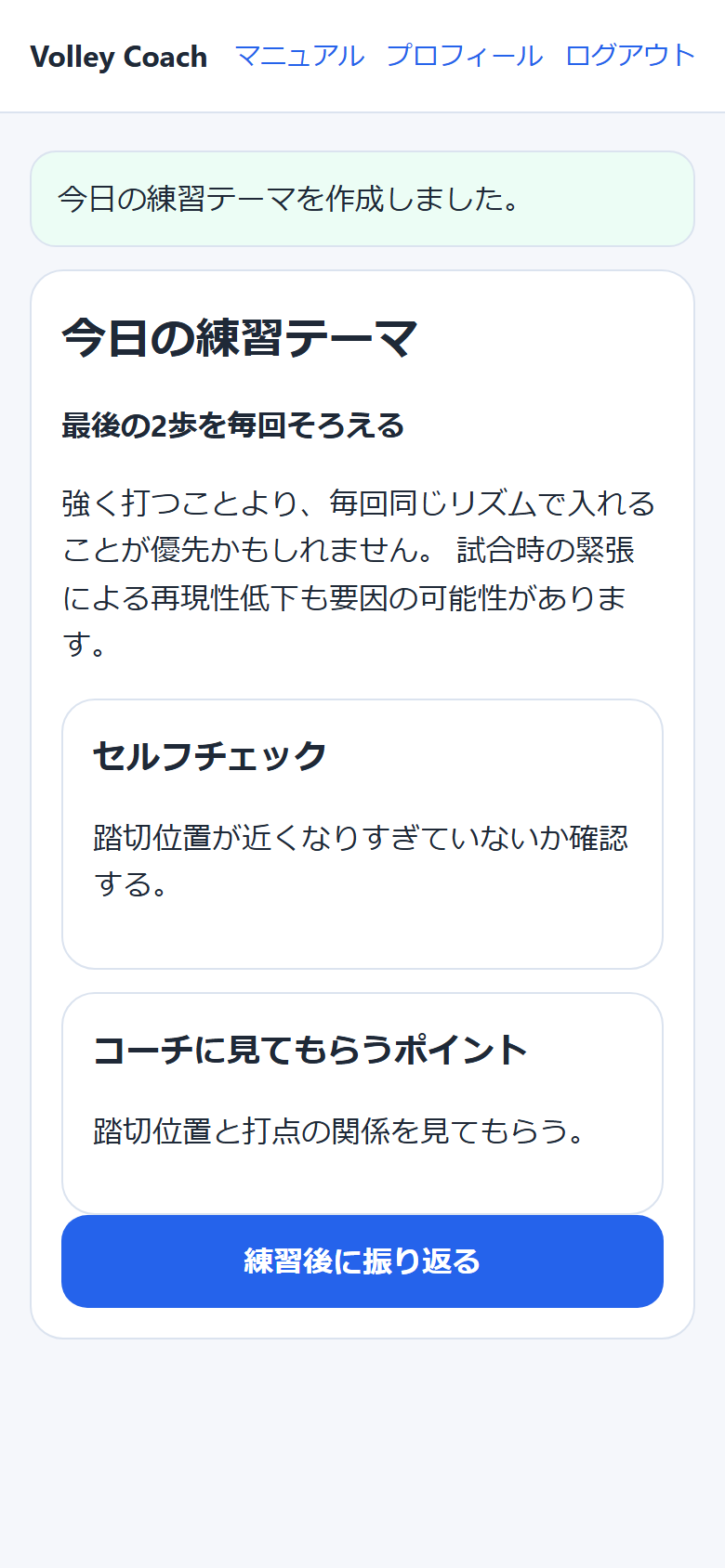
深掘りが完了すると、課題に特化した練習テーマが表示されます。「コーチに見てもらうポイント」も含まれるため、選手がコーチに画面を見せる際の参考情報として使えます。
| 表示項目 | 内容 |
|---|---|
| テーマタイトル | 今日意識すべきことの一言まとめ |
| テーマの説明 | 何をどう練習するかの具体的な説明(3〜5文) |
| セルフチェック | 選手が自分で確認できるポイント |
| コーチに見てもらうポイント | コーチが観察すべきヒント(指導参考情報) |
4. よくある操作(Q&A)
ログインできません
AIコーチが反応しない、またはエラーになる
目標を設定したのに、ホーム画面に表示されない
スパイク自己診断(詳細分析)はいつやればよいですか?
/analysis/ へ直接アクセスして使ってください。「テーマが練習内容と合わなくなった」と感じたときは、ホーム画面の「次のテーマ作成」ボタンからも新しいテーマを作れます。
「今日のテーマ」はどのように決まりますか?
振り返りを書き忘れた日はどうすればよいですか?
コーチが選手の記録を閲覧する方法はありますか?
3か月より短い期間で使いたい場合は?
5. 注意事項・困ったときは
データについて
- 入力したデータはインターネット上のサーバー(保管場所)に記録されます
- スマホのブラウザの一時保存データを消しても、記録したデータは消えません
- アカウントを削除するとすべてのデータが失われます(削除方法は管理者にお問い合わせください)
AI機能について
推奨ブラウザ(インターネット閲覧ソフト)
| 端末 | おすすめのブラウザ |
|---|---|
| iPhone / iPad | Safari または Chrome |
| Android スマートフォン | Chrome |
| パソコン(Mac) | Safari または Chrome |
| パソコン(Windows) | Chrome または Edge |
※ Internet Explorer(IE)には対応していません
困ったときの連絡先
動作に問題が発生した場合やパスワードを忘れた場合は、アプリの管理者(開発・運用担当者)にご連絡ください。連絡の際は以下を教えていただくとスムーズです。
- どの画面で問題が起きたか(例:「振り返りを保存しようとしたら…」)
- 何が表示されたか(エラーメッセージなど)
- 使っている端末の種類(iPhone / Android / パソコン)とブラウザの名前
操作のコツ
- 振り返りは練習直後がおすすめ:記憶が新鮮なうちに書くと、より具体的な記録になります
- テーマは1つに絞る:欲張らず今日の1点に集中することが上達の近道です
- スマホにブックマーク(お気に入り)登録:毎回URLを入力しなくて済みます。iPhoneの場合はSafariの「ホーム画面に追加」が便利です
Volley Coach ユーザーズマニュアル / バレーボールコーチ・選手向け / 2026年6月
↑